пʼятниця, 16 березня 2018 р.

Scratch 2_6 класам

Перейдіть за посиланням та попрацюнте в середовищі Scratch 2
Виконайте завдання за інструкцією.
Створи проект Пори року, у якому дерево змінює свій вигляд після натиснення кнопки пори року: взимку на його гілках лежить сніг, навесні – дерево зацвітає, влітку – вкривається зеленим листям, а восени на ньому червоніють яблука. Передбач кнопку повернення до початкового вигляду.
1. Завантаж середовище Скретч 2. Вилучи зі сцени Рудого кота, скориставшись вказівкою контекстного меню об'єкта.
2. Додай новий об'єкт – Дерево, яке намалюй інструментами вбудованого графічного редактора в растровому режимі.
3. Додай з бібліотеки спрайтів об'єкт Кнопка (Button1). Продублюй його. У графічному редакторі Скретч у векторному режимі зміни розміри кнопки та її заливку так, щоб колір відповідав порі року: для зими, наприклад, блакитний.
4. Аналогічно додай до проекту ще чотири кнопки: рожеву – для весни, зелену – для літа, жовту – для осені та білу – для повернення до початкового вигляду.
5. Зміни назви об'єктів відповідно до їх призначення.

6. До кожної з кнопок додай новий образ. Намалюй його засобами обраного режиму графічного редактора Скретч. Наприклад, для зими – це фрагмент снігового покриву.
7. Склади програму для об'єкта Зима за зразком.


8. Аналогічно склади програми для кожної з кнопок пір року. Для того, щоб визначити значення властивостей розміщення кожного з об'єктів, скористайся командами:


9. Склади програму для кнопки Очистити. Перевір, яку з команд варто використати в цій програмі: чи .


Запусти проект на виконання та переконайся, що він реалізовує запропоноване завдання. За потреби внеси зміни у програми для об'єктів. Надішли виконану роботу.

неділя, 11 березня 2018 р.

Оголошення 6 класам

Шановні шестикласники виконайте вправу на сайті LearningApps та створіть проект у програмі Scratch. Результати (файл проекту) надішліть на мою пошьову скриньку приєднаним файлом.
      Завдання.
Згадайте, які блоки використовують у програмі Scratch для створення розгалужень та циклів(повторень), яку будову має вікно програми Scratch. Створіть проект у якому замініть кота власним виконавцем(намальованим). Ваш виконавець має рухатися по сцені безперервно, а за його спиною мінятимуться краєвиди чотири рази з певним інтервалом. Сюжет опишіть коротко в листі.

пʼятниця, 22 грудня 2017 р.

неділя, 10 грудня 2017 р.

неділя, 26 листопада 2017 р.

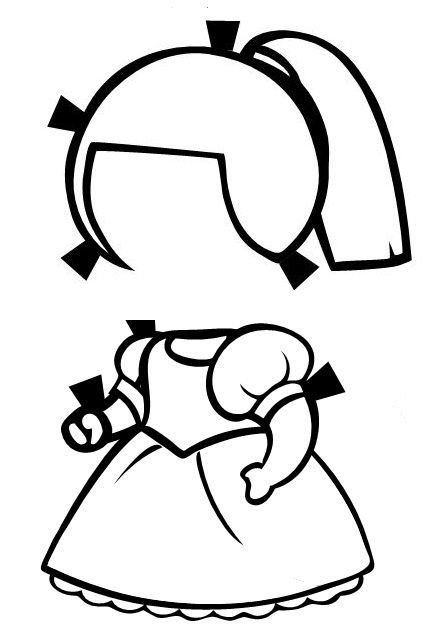
З наведених контурів ляльки-дівчинки чи ляльки-хлопчика та їхніх костюмів створи паперову іграшку. Придумай, як можна прикрасити й розфарбувати одяг ляльки, щоб дошкільнята могли розпізнати, що це саме українська іграшка.


Завдання виконай у відомому тобі графічному редакторі та надішли вчителю свій малюнок.

понеділок, 13 листопада 2017 р.

6 клас - теорія

Створення та редагування
векторних зображень

Перо — інструмент для малювання ламаних і ліній особливого виду — кривих Безьє, а також побудови на їх основі складніших об'єктів.


На рисунку показано об'єкт Спіро, а також його контур (червона лінія) — криву Безьє, на основі якої він побудований.


Форма кривої Безьє повністю визначається положенням чотирьох точок: початкової, кінцевої (вузлів) і двох керувальних (маркерів). Ці криві розробив у 1968 році французький учений, математик і інженер П’єр Безьє під час проектування кузова автомобіля для автомобілебудівної компанії «Рено» (Франція). Вони виявилися дуже простими й ефективними, тому лягли в основу не тільки графічних, а й багатьох інших програм.
Якщо, вибравши інструмент, клацати мишею (без перетягування), то отримаємо ламану з прямолінійних відрізків. У разі перетягування з натиснутою лівою кнопкою миші з'являтимуться криві Безьє. Щоб закінчити малювання, треба:
  • двічі клацнути 
  • клацнувши початкову точку, зробити контур замкненим 
З'ясуємо, як змінити форму контуру. Для цього слугує інструмент Вузол. Вибравши його і клацнувши одну з ліній, побачимо на ній вузли (вузлові точки), позначені квадратиками. Перетягуючи вузли, можна змінювати форму контуру.

Сегмент — це частина контуру, що з'єднує два суміжні вузли.
Сегменти бувають двох видів: прямолінійні, криволінійні. Щоб виділити вузол, його потрібно клацнути. Утримуючи клавішу Shift, можна виділити декілька вузлів. Щоб вибрати сегмент, треба виділити вузли на його кінцях.
Якщо вибрати вузол, що належить криволінійному сегменту, то біля нього з'явиться один або два відрізки дотичних до кривої, кожен із контрольною точкою на кінці, позначеною круглим маркером. Маркери також з'являться у двох сусідніх вузлів.
Перетягуючи маркери, можна довільно змінювати форму сегментів.Якщо у виділеного вузла маркери не з'явились, це означає, що обидва сусідні сегменти є прямолінійними. Крім того, маркери можуть бути суміщені з вузлом.
Тоді їх називають втягнутими, а витягти їх можна мишею, утримуючи клавішу Shift.